Schritt 2.1: Prioritäten
A.eins bietet 3 kombinierbare Wege an, wie die Daten
für die Intrastat Meldung ermittelt werden können :
Die 3 Möglichkeiten werden in folgender Priorität
ausgewertet :
Priorität 1: Intrastat Zusatzdaten und spezieller
Ergänzungsregister Intrastat in den Warenposition
Priorität 2: Explizite Eingaben des EU-Staates und der
Region unter UFLD und in der Warenbewegung
Priorität 3: Automatische Bestimmung aus
Vorgangsdaten
Schritt 2.2: Intrastat Ergänzung bei Warenposition
(Priorität 1)
Um in den Warenpositionen das Zusatzregister
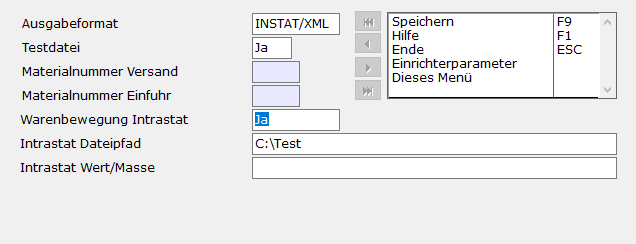
„Intrastat“ angezeigt zu bekommen, muss man zuerst mit dem Direktsprung [INTRA] in die Intrastat-Auswahllisten. Dort
dann mit (F10) die Funktion „Intrastat einrichten“ aufrufen. In dieser
Maske muss dann das Feld „Warenbewegung Intrastat“ auf „Ja“ gesetzt werden. Als
letztes mit (F9) speichern.
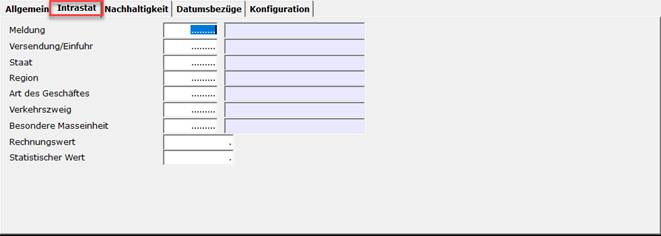
Nach dieser Einstellung wird in den Warenpositionen
das Register „Intrastat“ sichtbar.
Schritt 2.3: Intrastat-Zusatzdaten (Priorität
1)
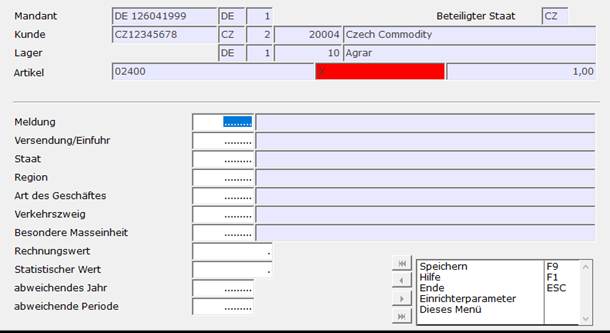
Um die Intrastat relevanten Daten auch nach dem Fibu
Übertrag noch korrigieren zu können, muss man Direktsprung [INTRA] in die Intrastat-Positionen (Variante
1). Hier den gewünschten Datensatz auswählen und diesen mit (F5) bearbeiten. Anschließend speichert man
den Datensatz mit (F9) ab.
Schritt 2.4: UFLD Felder in der Warenbewegung
(Priorität 2)
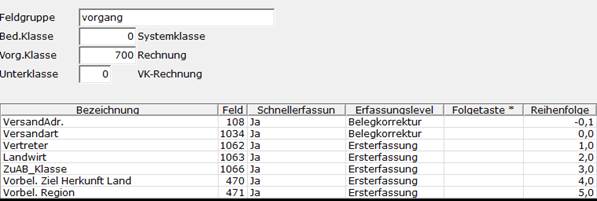
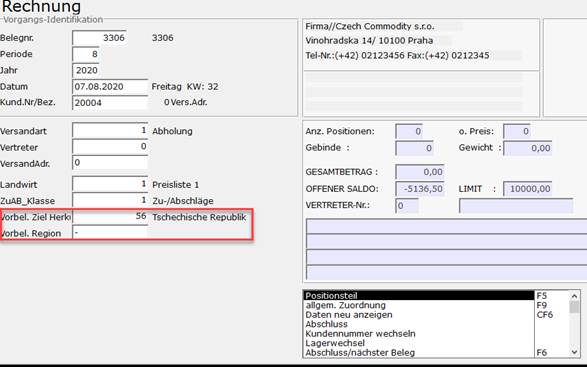
Um in der Rechnungserfassung die Felder „Ziel Herkunft
Land“ und „Region“ hinzuzufügen navigiert man mit dem Direktsprung [UFLD] in die Benutzerfelder. Hier muss bei
der gewünschte Datensatz für die Rechnung bearbeitet werden (F5). In der Maske Individualfeldgruppen
fügt man nun die Nummern 471 und 470 hinzu und speichert den Datensatz dann mit
(F9) ab.
In einer Rechnungserfassung werden nun die Felder
angezeigt.
Schritt 2.5: Parameter im Rohware Modul(Priorität
3)
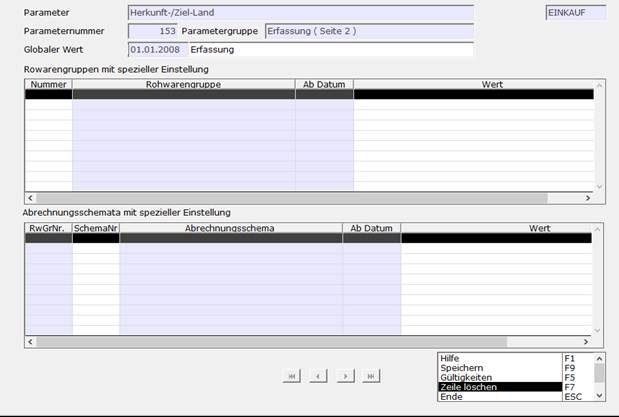
Mit dem Direktsprung [RWPA] kommt man in die Parametersteuerung
des Rohware Moduls. Danach mit (F2)
nach „Herkunft“ suchen. Hier alle Datensätze mit (F5) bearbeiten. Hier dann den Globalen
Wert mit (F3) auf „Erfassung“
setzten und mit (F9) speichern.
Danach ist im Rohwaremodul die Erfassung des Herkunftlandes/Region
freigeschaltet.
Weiter zu
Schritt 3