 Preise / Konditionen Preiskalkulation tabellarisch Individualpreiskalkulation Excel Funktion Individualpreiskalkulation
Einkauf/Verkauf
Preise / Konditionen Preiskalkulation tabellarisch Individualpreiskalkulation Excel Funktion Individualpreiskalkulation
Einkauf/VerkaufHauptmenü Preise / Konditionen Preiskalkulation tabellarisch Individualpreiskalkulation Excel Funktion Individualpreiskalkulation
Einkauf/Verkauf
Direktsprung [PKXI] Funktion Individualpreiskalkulation
Einkauf/Verkauf
Um die neuen Individualpreise in A.eins zu importieren, müssen folgende Schritte ausgeführt werden:
1. Im Menüband die Funktion Individualpreiskalkulation Einkauf bzw. Individualpreiskalkulation Verkauf auswählen oder F9 drücken.
2. Es öffnet sich der Datei-Explorer an dem zuvor definierten Import-Pfad. Es sollte die Datei IndividualpreisKalkEK bzw. IndividualpreisKalkVK, wie im Screenshot abgebildet, zu sehen sein.
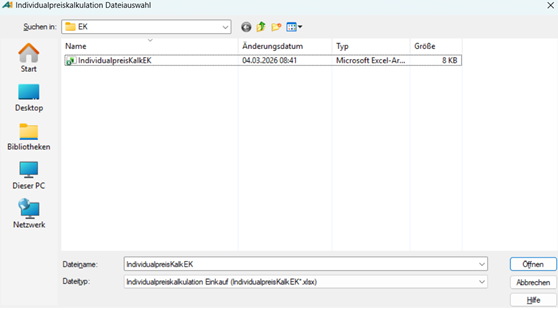
5. Die Datei auswählen und auf „Öffnen“ klicken. Der Import wird nun durchgeführt. Je nach Größe der Preisliste kann dies einige Minuten dauern. Sobald die folgende Meldung nicht mehr am unteren linken Rand vom A.eins-Fenster zu sehen ist, ist der Import abgeschlossen. Die Datei wird abschließend gelöscht, kann aber im Import-Protokoll erneut aufgerufen werden.

6. Sollte beim Import ein Fehler aufgetreten sein, erscheint eine Nachrichtenbox mit einer Fehlermeldung. Ist dies der Fall, sollte direkt der Schritt Import-Protokoll prüfen ausgeführt werden, um Näheres über den Fehler zu erfahren. Erscheint keine Nachricht, so verlief der Import fehlerfrei.
7. Als Letztes sollten die neuen Preise einmal überprüft werden. Dafür mit Strg+R die Auswahlliste aktualisieren und kontrollieren, ob die neuen Individualpreise korrekt importiert wurden.
Hinweis!
Um den neuen Wert für Preis zu überprüfen, ist das Feld Preis alt zu beachten. Dort steht der aktuelle Preis aus der Datenbank. Wenn der Import erfolgreich war, steht hier also der importierte Preis.
Auch für den Gültigkeitszeitraum sind die Felder Preis ab alt und Preis bis alt entscheidend. Wie bei den Preisen stehen hier, bei erfolgreichem Import, die neuen Werte.