Schritt 2.1: Compliance im Vorgang
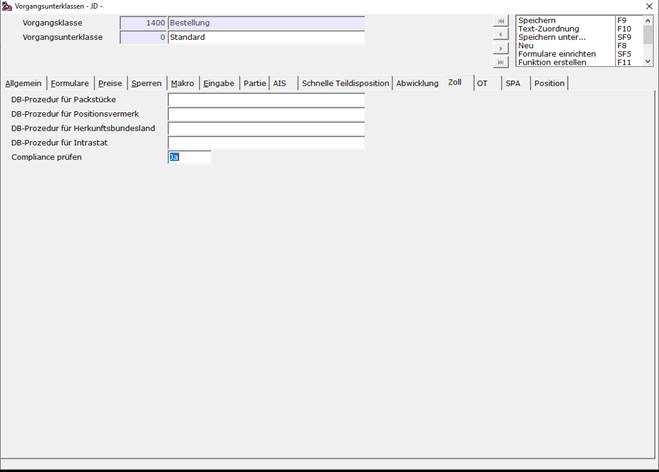
Mit dem Direktsprung [FRZ] gelangt man in die Vorgangsunterklassen
bzw. die Formularzuordnung. Hier kann man sich nun einen Vorgang aussuchen,
welcher die Compliance Abfrage tätigen soll (dies können auch mehrere Vorgänge
sein). Man wählt in der Auswahlliste den gewünschten Vorgang aus und bearbeitet
diesen mit F5 oder Bearbeiten. Als nächstes wechselt man auf
das Register „Zoll“, und ändert das Feld „Compliance prüfen“ mit
F3 auf „Ja“. Anschließend
speichert man mit F9 den Datensatz
ab.
Schritt 2.2: Compliance manuell ausführen
Um eine Personen/Adressprüfung manuell auszuführen hat
man 2 Möglichkeiten:
1.
Im Kundenstamm: Direktsprung [KU]
2. Im
Lieferantenstamm: Direktsprung [LF]
3.
Im Anschriftenstamm: Direktsprung [Ansch]
(Das Ergebnis der
Prüfung hängt von dem SPA 1063 ab)
Diese 2 Stammdaten haben in ihrer jeweiligen
Auswahlliste die Funktion „Verboslistenprüfung“. Mit einem
Rechtsklick auf dem Datensatz befindet sich in der Funktionsliste der Reiter
„Verbotsliste“ und dort die genannte Funktion.
Führt man diese Funktion aus, so wird die Anfrage an
den Dienst von AEB manuell ausgeführt.
Die Funktion wird maßgeblich durch die Prozeduren des
SPA 1063 beeinflusst. Wenn das Ausführen nicht zum gewünschten Ergebnis führt,
muss eine Anpassung an der Prozedur vorgenommen werden.
Schritt 2.3: Ausnahmen hinzufügen
Um Daten der Ausnehmeregelung hinzuzzufügen (GoodGuy),
navigiert man in den Anschriftenstamm [Ansch]. Dort wählt man den Datensatz aus,
welcher als GoodGuy gelten soll und macht einen Rechtsklick. Anschließend, wie
in Schritt 2.2, wählt man in der Funktionsliste den Reiter „Verbotsliste“
aus, um dort die Funktion „Als GoodGuy
definieren“ auszuwählen. Danach öffnet sich eine Maske, in der man eine
Begründung für diesen Datensatz anlegt.
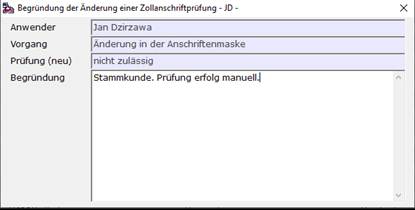
Am Ende mit ESC die Maske verlassen. Gespeichert wird
automatisch.