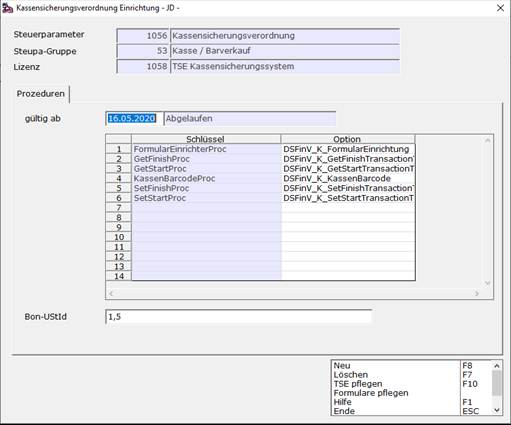
Schritt 2.1: TSE in A.eins konfigurieren
Zu Hauptmenü  Barvorgänge Stammdaten Kassensicherungsverordnung Einrichtung navigieren.
Hier wird eingestellt, ab wann die Prozedur aktiv
werden soll.
1.
Dafür mit F3 in die jeweilige
Prozedur.
2.
Im Datumsfeld das passende Datum auswählen.
Schritt 2.2: TSE hinzufügen
Um die TSE in A.eins einzupflegen, wie folgt
vorgehen:
1.
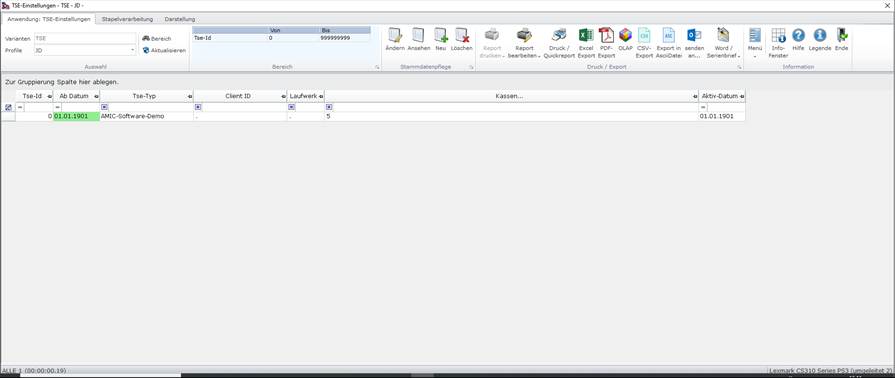
Auf TSE pflegen (F10) klicken, um in
die Auswahlliste der TSE zu gelangen.
ODER: Zu Hauptmenü
Barvorgänge TSE Pflegen navigieren.
ODER: Direktsprung [TSE] wählen.
2.
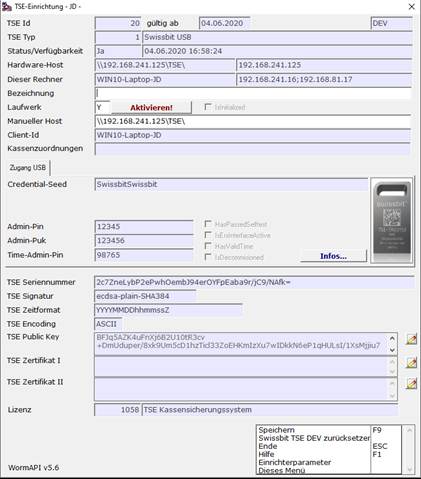
Um die TSE hinzuzufügen, entweder auf Neu oder F8 klicken.
Der Pfleger öffnet
sich.
Der große Vorteil an der TSE-Implementierung in A.eins ist, dass die
TSE (wenn sie in Windows richtig eingebunden wurde) direkt erkannt wird.
Für den Fall, dass Sie
mehrere TSE im Betrieb haben und nicht die Richtige erkannt wird, wechseln auf
ein anderes Laufwerk.
3.
Eine Bezeichnung für die TSE eintragen.
4.
Auf Aktivieren! klicken.
5.
Ein paar Sekunden warten.
Der Pfleger schließt sich
mit einer Meldung, dass die TSE erfolgreich eingerichtet wurde.
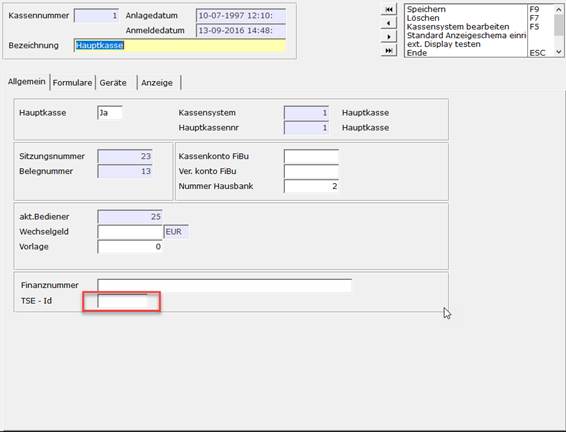
Schritt 2.3: TSE einer Kasse zuweisen
Um die TSE einer Kasse zuzuweisen, zu Hauptmenü Barvorgänge Kassenverwaltung navigieren.
1.
Die zu bearbeitende Kasse auswählen.
2.
Pfleger mit (F5) öffnen.
3.
In dem Feld TSE-Id mit F3-Auswahl die eingerichtete TSE
auswählen.