Funktionstaste
Bedeutung
Varianten
Strg+1
bis ggf.
Strg+9
Hier lassen sich die Varianten der Auswahlliste auswählen. Die Auswahl erfolgt entweder per Maustaste oder – wenn die Varianten bekannt sind – über die Tasten Strg+1 bis ggf. Strg+9
Profile
Die Profile lassen sich nur mit der Maustaste ändern.
Ansicht
Hierüber kann eine Ansicht ausgewählt werden. Diese Schaltfläche wird ausgeblendet, wenn für den Bediener nur die Standardansicht verfügbar ist.
Die Ansichten lassen sich nur mit der Maustaste ändern-
Bereich
F2
Durch Klicken auf die Schaltfläche
 öffnet sich die
bekannte Bereichsauswahl. Der Aufruf kann auch mit der Funktionstaste
F2 erfolgen. Diese Funktion
läßt sich nicht wegschützen.
öffnet sich die
bekannte Bereichsauswahl. Der Aufruf kann auch mit der Funktionstaste
F2 erfolgen. Diese Funktion
läßt sich nicht wegschützen.
Aktualisieren
Strg+R
Durch Klicken auf die Schaltfläche
 werden die Daten mit
der aktuellen Einstellung erneut aus der Datenbank gelesen. Die zugehörige
Tastenkompindation lautet Strg+R (wie Refresh). Diese Funktion
läßt sich nicht wegschützen.
werden die Daten mit
der aktuellen Einstellung erneut aus der Datenbank gelesen. Die zugehörige
Tastenkompindation lautet Strg+R (wie Refresh). Diese Funktion
läßt sich nicht wegschützen.
Strg+G
Bei
einigen Varianten erscheint eine weitere Schaltfläche . Die Anzeige unterscheidet sich durch ein
Kreuz an der linken Seite, mit dem die Daten aufblättern kann. Es werden
in diesen Varianten erst einmal nur noch einige zentralle Informationen
angezeigt:
. Die Anzeige unterscheidet sich durch ein
Kreuz an der linken Seite, mit dem die Daten aufblättern kann. Es werden
in diesen Varianten erst einmal nur noch einige zentralle Informationen
angezeigt:
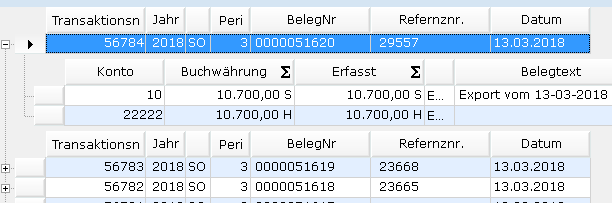
Durch Klicken auf das Kreuz bzw. durch Drücken der Taste „Einfg“ kann der Detailbereich für die aktive Zeile aufgeblätter und durch Klicken auf das Minus-Zeichen bzw. durch Drücken der Taste „Entf“ kann er wieder geschlossen werden. Man kann auch gleichzeitig alle Daten aufblättern oder wieder schließen, indem man die Tasten + bzw – auf dem Nummernblock verwendet.
Wenn
man die Schaltfläche betätigt oder die Tastenkombination
Strg+G drückt, kann man zwischen dieser
und der einfachen Darstellung der Daten hin und her schalten. Es wird sich
pro Varinate die letzte Einstellung gemerkt.
Diese Gruppierung kann im SQL-Text in den FIELD-Zeilen durch das Schlüsselwort GROUP=… eingerichtet werden.
Diese Funktion läßt sich nicht wegschützen.
Bereich
Strg+Y
Hier
werden die in der Bereichsauswahl ausgewählten Eingrenzungen angezeigt.
Dieser Bereich lässt sich ein- und ausblenden, indem man auf das kleine
Symbol  in der rechten
unteren Ecke klickt. Durch das Ausblenden werden diese Einstellungen
nicht deaktiviert.
in der rechten
unteren Ecke klickt. Durch das Ausblenden werden diese Einstellungen
nicht deaktiviert.
Durch Anklicken einer Zeile im Bereich öffnet sich die bekannte Bereichsabfragemaske und die Schreibmarke steht gleich in der angewählten Zeile.
Mit der Tastenkombination Strg+Y wird auf die Eingabe des Schnellauswahlkriteriums umgeschaltet.
Ändern
Ansehen
Neu
Löschen
F5
F6
F8
F7
Existieren zu einer Auswahlliste Bearbeitungsfunktionen, so erscheinen diese auch im Menü-Band. Sie sind über die Funktionstasten F5=Ändern, F6=Ansehen, F7=Löschen und F8=Neu zu erreichen.
Technischer Hinweis zum Rollensystem und Stammdatenpflegern:
Wenn hier Stammdatenpfleger aufgerufen werden, deren Rollenkontext im Pflegerstamm [PST] hinterlegt sind, so wird die hier hinterlegte Rolle auch vom Stammdatenpfleger im „Ändern“-Modus ausgewertet.
ð Ist Neu für die Rolle gesperrt, so wird im Stammdatenpfleger „Neu“ und „Speichern unter“ NICHT angeboten.
ð
Ist Löschen für die
Rolle gesperrt, so wird im Stammdatenpfleger „Löschen“ NICHT
angeboten.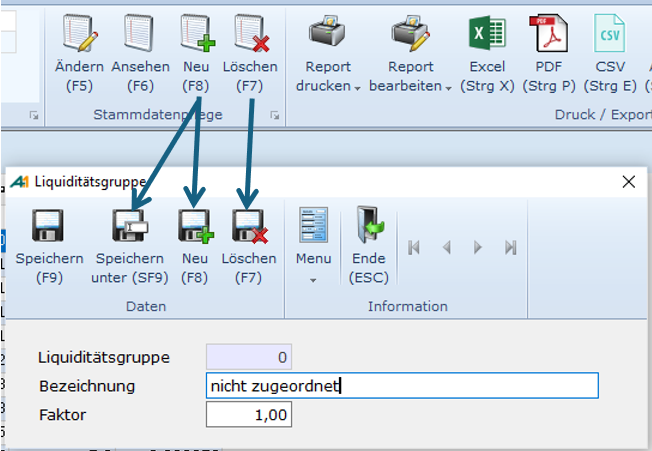
Druck/Quickreport
F4
Um die bekannten Funktionen „Druck Kurzliste“ bzw. „Quickreport“ nutzen zu können, kann man hier in die „alte“ Auswahlliste verzweigen und dort diese Funktionalitäten wie bisher nutzen. Diese Funktion ist deaktiviert, wenn man in den Bearbeitungsmodus der Stapelverarbeitung gewechselt hat.
Report drucken
Druck der Daten aus der Auswahlliste mit aktiver Gruppierung und Eingrenzung laut Filterzeile. Diese Funktion verwendet den AMIC-Etikettendruck, für den man selbstständig Listen, Karteikarten oder Etiketten einrichten kann. Diese Funktion ist dann aktiv, wenn für diese Variante ein oder mehrere Reporte hinterlegt sind.
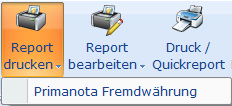
Die Funktion „Report drucken“ im Rechte-Maustaste-Menü führt keine Funktion aus, sondern bietet nur die Möglichkeit, die Druck-Funktion zu sperren.
Reporte bearbeiten
Einrichten/Bearbeiten der Reporte für diese Auswahlliste. Dieses Menü ist aktiv, wenn Daten angezeigt wurden. In dem Menü hat man die Möglichkeit neue Listen, Etiketten oder Karteikarten anzulegen. Dort wird nach einer Bezeichnung des Reports gefragt. Hat man einen Report erstellt, so erscheint diese Bezeichnung im Menü und man kann hier dann bereits erstellte Reporte erneut bearbeiten.
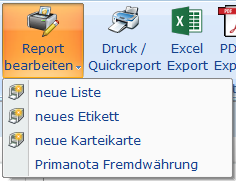
Die Funktion „Reporte bearbeiten“ im Rechte-Maustaste-Menü führt keine Funktion aus, sondern bietet nur die Möglichkeit, die Bearbeiten-Funktion zu sperren.
Excel-Export
Strg+X
Hier können die Daten an Excel übergeben werden. Die Tastenkombination lautet Strg+X. Es existieren hier mehrere Möglichkeiten. Auf dem Darstellungsregister befindet sich eine Listbox, mit der eingestellt werden kann, welche der Exportfunktionen ausgeführt wird.
Wenn dort „Excel aus Datentabelle“ steht, werden die Daten so übernommen – auch mit der ggf. aktiven Gruppierung – wie sie im unteren Bereich zu sehen sehen sind. Bei dieser Einstellung wird auch die in der Filterzeile angegebenen Eingreinzungen berücksichtigt.
Beim Excel-Export besteht die Möglichkeit auszuwählen, ob nur die markierten Zeilen oder ob alle Daten exportiert werden sollen. Wird die Option „Ausgewählte Datensätze exportieren“ verwendet, so werden die Summen-Zeilen nicht mit exportiert.
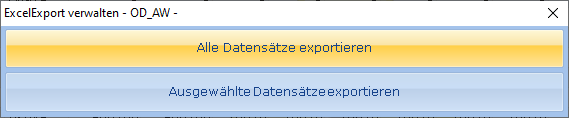
Wenn dort „Excel laut SPA“ steht, so wird die bisherige Funktion zur Ausgabe der Daten ausgeführt. Gruppierung und Filterzeile werden nicht angewendet.
PDF-Export
Strg+P
Ausgabe der Daten in eine Druckvorschau. Es werden die Daten aus der Datentabelle mit aktiver Gruppierung und Eingrenzung laut Filterzeile ausgegeben. Als erstes hat man die Möglichkeit die Seite einzurichten.
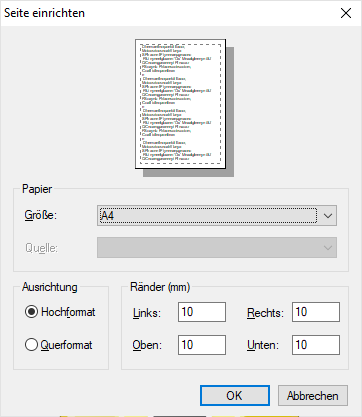
Bestätig man diesen Dialog mit OK,
so öffnet sich ein Vorschaudialog. Während der Datenaufbereitung besteht
die Möglichkeit den Vorgang abzubrechen. Es werden dann nur die bis zu
diesem Zeitpunkt verarbeiteten Daten angezeigt.
Strg+O
Es wird OLAP aufgerufen. Bei dieser Funktion werden nur die Standard-Filter, die man über F2 eingegeben hat, berücksichtigt. Gruppierung und Filterzeile werden nicht angewendet.
CSV-Export
Strg+E
Diese Funktion entspricht der bekannten Funktion zur schnellen Excel-Ausgabe die mit Strg+E aufgerufen werden kann. Es werden die Daten aus der Datentabelle mit aktiver Gruppierung und Eingrenzung laut Filterzeile ausgegeben.
Eine wesentliche Verbesserung zu früher ist, dass die aus der Finanzbuchhaltung gebräuchlichen SH-Formate in Zahlen mit Vorzeichen umgewandelt werden. Dadurch kann in Excel direkt mit diesen Zahlen gerechnet werden.
Export in Ascii-Datei
Strg+I
Hier wird die Funktion „Export in Ascii-Datei“ aufgerufen, über die z.B. der IDEA –Export durchgeführt werden kann. Gruppierung und Filterzeile werden nicht angewendet.
Hinweis: Um den CSV-Export zu starten, braucht die Auswahlliste nicht gefüllt zu sein. Die Daten werden direkt aus der Datenbank gelesen und in die Exportdatei geschrieben. Dadurch können sehr große Datenmengen exportiert werden.
Senden an…
Strg+M
Die markierten Daten – wenn nichts markiert ist, dann alle Daten – werden in eine einfache Tabelle geschrieben und als Mail geöffnet. Gruppierung und Filterzeile werden nicht angewendet. Diese Funktion kann auch mit Strg+M (wie Mail) aufgerufen werden.
Word / Serienbrief
Bearbeitung und Druck von Serienbriefen. Es wurde eine neue Serienbriefverarbeitung – basierend auf einer Excel–Datenquelle – integriert.
Die Funktion „Word / Serienbrief“ im Rechte-Maustaste-Menü führt keine Funktion aus, sondern bietet nur die Möglichkeit, diese Funktion zu sperren.
Menü
Hier öffnet sich das Menü, das alle sonstigen Bearbeitungsfunktionen beinhaltet. Alle Funktionen, die bereits im Menü-Band dargestellt werden, sind hier nicht enthalten. Das komplette Menü kann man nach wie vor über die rechte Maustaste erreichen.
Archiv ansehen
Strg+F12
Diese Funktion steht nicht in allen Varianten zur Verfügung. Sie ist nur dann aktiv, wenn genau ein Datensatz ausgewählt ist. Man kann diese Funktion mit der Tastenkombination Strg+F12 aufrufen.
Info-Fenster
Strg+F11
Wählt man diese Funktion, so öffnet sich ein zusätzliches Fenster, in dem die Daten der aktiven Zeile untereinander dargestellt werden. Die Auswahlliste bleibt dabei weiterhin aktiv. Größe und Position dieses Fensters können geändert werden und werden pro Variante gespeichert.
Hilfe
F1
Die Dokumentation/Hilfe ist auch F1 erreichbar.
Legende
Umschalt+F1
Existiert zu der Auswahlliste eine Farblegende so erscheint diese Schaltfläche. Diese Information kann auch mit Umschalt+F1 aufgerufen werden.
Kopieren des Wertes einer Zelle
Strg+C
Kopiert den Wert der Zelle, die sich unter dem Mauszeiger befindet, in die Zwischenablage.