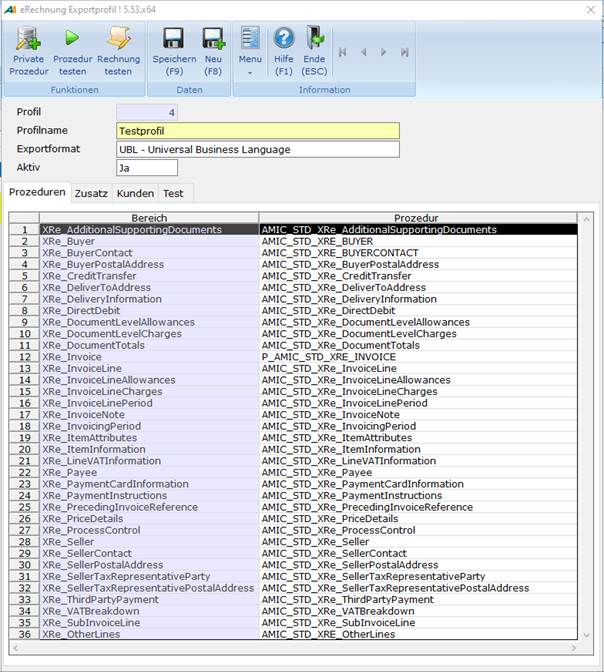
Auf der Startmaske sind folgende Felder zu sehen:
|
Felder | |
|
Profil |
(In allen Modi außer Neu): Id des Profils |
|
Profilname |
Hier wird der Name des Profils hinterlegt. |
|
Exportformat |
Wählen Sie das Format aus, in dem die eRechnung exportiert werden soll. Zur Auswahl stehen: •UBL - Universal Business Language „Erzeugt die eRechnung als XRechnung in UBL-Syntax. Das XML wird über die Versandprozedur ausgegeben und kann beim Belegversand zusätzlich in das PDF des Belegs eingebettet werden." •ZugFeRD / CII - Cross Industry Invoice „Erzeugt das XML im CII-Format (Cross Industry Invoice) und bettet es nach ZUGFeRD 2, Profil Extended, in das PDF des Belegs ein. Es wird kein separates XML versandt — die eRechnung entsteht als ZUGFeRD-PDF." •EN 16931 (EuroNorm) „Erzeugt die eRechnung in UBL-Syntax mit der Spezifikationskennung der EN 16931. Diese Basisversion der XRechnung bildet die Inhalte ab, die in den meisten europäischen Ländern für eRechnungen verwendet werden. Das XML wird über die Versandprozedur ausgegeben." •CII - Nur Cross-Industry-Invoice ohne Pdf „Erzeugt das XML im CII-Format, ohne es in ein PDF einzubetten. Das Vorgehen ist analog zu UBL; inhaltlich ist das XML wie ein ZugFeRD-Anhang aufgebaut." |
|
Aktiv |
Legen Sie fest mit der Optionsauswahl Ja oder Nein, ob dieses Profil aktiviert ist. |
|
Bereich |
Geben Sie alle Bereiche (Relationen) an, welche für die eRechnung befüllt werden können. |
|
Prozedur |
Wählen Sie eine Prozedur aus, welche die Informationen für den entsprechenden Bereich sammelt. |
Im Ändern-Modus gibt es zusätzlich die Funktionen:
|
Funktionen | |
|
Private Prozedur |
Von der zuletzt markierten Prozedur wird eine private Prozedur erstellt, welche ggf. angepasst werden kann. Falls dort schon eine private Prozedur hinterlegt wurde, wird diese zum Bearbeiten geöffnet. |
|
Prozedur testen |
Die
zuletzt markierte Prozedur wird getestet. |
|
Rechnung testen |
Eine
komplette eRechnung wird erstellt und anschließend geöffnet. |