Problembehandlung
Leider kann es vorkommen, dass bei der Ausführung von
Crystal Report Probleme auftreten. Je nach Schwere des Fehlers muss entschieden
werden, was zu unternehmen ist. Hier folgen einige Tipps, wo man nachsehen kann,
was nicht stimmt.
1.
Nachsehen in der Systeminformation. Direktsprung [SYSIN]
In der Systeminformation im
Register Umgebung wird im Feld Version Crystal Report die Version des
installierten Reports angezeigt.
Wenn die Version, die auf dem Rechner
gefunden wurde, nicht der erwarteten Version entspricht, so wird das Feld rot
eingefärbt und im Tiptext steht die erwartete Version.
Ist dies der Fall, so
muss herausgefunden werden, welches Programm diese Crystal-Version installiert
hat. Es muss dann deinstalliert werden. Anschliessend muss lediglich die Crystal
Engine vom Aeins-Setup neu installiert werden. Dazu kann man einfach im
benutzerdefinierten Setup alle Punkte bis auf Crystal Report abwählen, damit nur
dieser Schritt wiederholt wird.
Danach kann das Programm, welches vorher
deinstalliert wurde, wieder installiert werden.
Der Button „Version
Crystal Report“ öffnet eine Maske und zeigt die Informationen an, die für
die ODBC Verbindung benötigt werden. Diese werden automatisch von A.eins
erstellt. Die in Klammern stehende Bezeichnung ist die von A.eins verwendete
Benutzer-DSN.
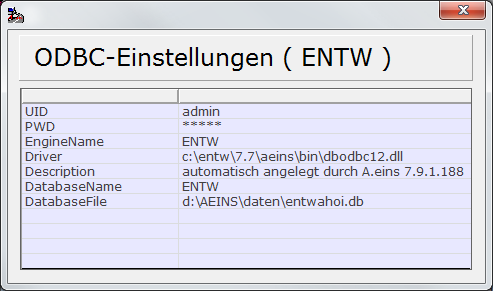
Der ODBC-Treiber muss auf
dem BIN-Verzeichnis von A.eins existieren.
2.
ODBC-Verbindung überprüfen.
Man ruft den
ODBC-Datenquellen Administrator auf. Dort findet man auf dem Register
„Benutzer-DSN“ den Name der verwendeten Datenquelle – es ist der in Klammern
stehende Name in der Überschrift bei den ODBC-Einstellungen (s.o.). Diesen wählt
man aus und klickt dann auf konfigurieren. Dort findet man einen Knopf
„Verbindung testen“. Sollte der Test schiefgehen, kann man hier auch gleich die
Einstellungen überprüfen bzw. ändern.
3.
Ein Report, der im Dialogmodus funktioniert, erscheint nicht, wenn A.eins als
Dienst läuft.
Hier muss zuerst das
Fehlerprotokoll überprüft werden. Die Meldung „Fehler beim Öffnen der
Verbindung“ deutet darauf hin, dass für den Account, auf dem der Dienst läuft,
keine DSN eingerichtet ist. Läßt man den Dienst auf dem Systemaccount laufen,
dann muss die DSN als System-DSN eingerichtet werden.
Hier ist gleichzeitig zu
beachten, dass alle Einstellungen und Konfigurationen unter dem aktuell
angemeldeten User gespeichert werden. Man kann sich aber nicht als „System
Account“ anmelden, um die Konfiguration vorzunehmen. Man sollte also einen
eigenen Account anlegen, auf dem man sich anmeldet, die Konfigurationen vornimmt
und den Dienst dann auf diesem Account starten.
4.
Schreiben einer Protokolldatei.
Wenn Crystal irgendwo
abstürzt, ist es für den Support hilfreich, zu sehen, bei welcher internen
Funktion das System abgebrochen hat. Dazu kann man beim Programmstart einen
Parameter „CRWPROTOKOLL=TRUE“ angeben. Es wird dann beim Start des
Reports im BIN-Verzeichnis eine Datei erstellt, die an die Entwicklungsabteilung
gesendet werden kann. Der Dateiname lautet „CRW_PROTOKOLL_(Name des
Reports).TXT“.