 Administration Werkzeuge AMIC Etikettendruck
Hauptmenü Administration Werkzeuge AMIC Etikettendruck
Direktsprung [ETIDR].
In die Auswahlliste stehen zwei Varianten zur Verfügung:
1.
Private AMIC Etikettendruck Reporte
Hier können sie die Definitionen
hinterlegen, die Reporte mit Anwendungen von A.eins verbinden und unter
bestimmten Voraussetzungen den Designer vom „AMIC Etikettendruck“ aufrufen.
2.
Vorlagen AMIC Etikettendruck Reporte
Hier stehen einige von AMIC
erstellte Vorlagen, die in den privaten Bereich übernommen werden können.
In der Variante “Private AMIC Etikettendruck Reporte“ kann man mit der Funktion „Neu F8“ die Informationen hinterlegen, die das Programm zur Einbindung und Darstellung benötigt. Es erscheint folgender Bildschirm:
Besitzer:
Besitzer kann sein privat oder AMIC. Reporte mit dem Besitzer AMIC werden bei jedem Update überspielt. Sollten sie vorhaben, einen Report mit dem Besitzer AMIC zu ändern, muss dieser vorher aus der Vorlage übernommen werden.
Funktionsident:
Dies ist die eindeutige Kennzeichnung des Reports über die vom Programm auf den Report zugegriffen wird.
Funktionslabel:
Beim Verbinden des Reports mit einer
Anwendung wird dieser Label in der Optionbox angezeigt. Wird der Report
archiviert, dann wird der Label als Belegtyp im Archiv eingetragen.
Dateityp:
Der Dateityp kann solange geändert werden, wie noch kein Report definiert wurde. Es werden drei verschiedene Ausgabeformate unterstützt.
Etiketten: Hier stehen nur Variablen im Report zur Verfügung.
Karteikarten: Wie Etiketten, nur dass nach jeder Karteikartei ein Seitenwechsel durchgeführt wird.
Listen:
Es stehen Variablen für den Kopf und Fußbereich und Felder für die Tabelle zur
Verfügung.
Register Allgemein
|
Feld |
Bedeutung |
|
Datenherkunft
|
Die Datenherkunft kann solange geändert werden, wie noch kein Report definiert wurde. Es werden drei Arten der Datenherkunft unterstützt: 1. Auswahlliste Der Report bezieht die Daten aus der Auswahlliste, mit der er Verbunden wurde. Es ist daher auch erst möglich, den Report zu bearbeiten, nachdem er mit einer Auswahlliste verbunden wurde. 2. View Die Daten werden über ein privates Report-View bestimmt. Dies bedeutet, dass das View vor der Ausführung für den Benutzer neu angelegt wird, wie es bereits aus Crystal-Report bekannt ist. Innerhalb des Views kann auf LDB- bzw. Maskenfelder (mit vorangestelltem Doppelpunkt) verwiesen werden. Oder es kann per JOIN auf Daten, die über die Vorlauf-Funktion bereitgestellt wurden, zugegriffen und somit die Ergebnismenge eingeschränkt werden. 3. Prozedur Diese Datenbankprozedur muss eine Ergebnismenge ( Resultset ) zurückgeben. Diese Prozedur kann als Paramater LDB- bzw. Maskenfelder haben (mit vorangestelltem Doppelpunkt). Damit zum Editieren Daten bereitgestellt werden können, muss man in dem Feld „Aufruf für bearbeiten“ anstelle der LDB- bzw. Maskenfelder den Wert direkt eintragen.
|
|
View Name / Prozedur Name
|
Wenn die Datenherkunft Auswahlliste ist, wird hier der Name eines Makros angezeigt. Dieser kann nicht geändert werden. Bei View bzw. Prozeduren muss hier der Name eingetragen werden. Die Prozedur kann Parameter haben, die mit Doppelpunkt eingeleitete LDB- bzw. Maskennamen, JVars oder – bei in Formulare eingebetteten Reporten – die ID’s der Formularpositionen sein können.
Beispiel:
DBProc (:LDB_TRANSFER$I4)
oder
DBProc (:!JVARS_5001_BELEGNR) . //Hier stellt die Zahl (5001) den Owner und BELEGNR den Namen der JVar dar.
|
|
Bei der Datenherkunft Prozedur ist es gegebenenfalls notwendig Parameter zu übergeben, die man während der Entwicklungsphase des Reports nicht setzen kann. Also gibt man hier die Prozedur noch einmal an mit dem Wert als Parameter und nicht mit der Variablen. Es wird dann beim Bearbeiten des Reports immer diese Beispieldaten herangezogen. Beispiel: „DBProc (541)“
| |
|
Vorlauf-Funktion
|
Hier kann, wie schon aus Crystal-Report bekannt, eine Vorlauf-Funktion definiert werden. Diese JPL-Funktion wird aufgerufen, bevor die Daten aus der View bzw. aus der Prozedur gelesen werden. Man also vorher noch Tests durchführen, damit sichergestellt ist, dass die ausgegebenen Daten auch richtig sind. Bei einer „Summen und Saldenliste“ müsste man zum Beispiel prüfen, ob alle Belege in dem Bereich bereits gebucht wurden. ACHTUNG: Liefert die Vorlauffunktion einen Wert ungleich 0, so wird der Ausdruck nicht gestartet. HINWEIS: Es können alle für Crystal gültigen Vorlauffunktionen verwendet werden.
|
|
Update Statement |
Nach erfolgreichem Druck wird dieses SQL-Statement ausgeführt. Das Statement kann auch LDB- oder Maskenfelder mit vorangestelltem Doppelpunkt enthalten. Welche Variablen verwendet werden können, hängt immer davon ab, von wo aus man den Report ausruft. In der Auswahlliste stehen nur bei Datenherkunft „Auswahlliste“ die Maskenfelder Ident1, Ident2, Ident3 und Ident4 zur Verfügung, die den Werten entsprechen, die unter IDENT und IDSQL (ID1, ID2, ID3, ID4) genutzt werden. Bei der Verwendung unbedingt auf Groß- und Kleinschreibung achten.
Beispiel:
update mahnung set MahnungDruKennz=1 where mahnungid = :Ident1 and Kontonummer = :Ident2
|
|
Beschreibung
|
Dieser Platz ist für eine Kurzbeschreibung vorgesehen. Zum Beispiel sollte hier stehen, welche Auswahlliste/Variante notwendig ist, um einen Report mit Datengrundlage „Auswahlliste“ starten/bearbeiten zu können.
|
|
Archivieren:
|
Hier
besteht die Möglichkeit, anzugeben, ob der Report archiviert werden soll.
Bei „Ja“ wird bei Datenherkunft View und Prozedur das Register
„Archiv“ eingeblendet.
|
|
|
Hier können Druckereinstellungen vorgenommen werden, die gespeichert werden und später über den Kommandozeilenparameter PrinterProfil oder über den dritten Parameter des Controlstrings wieder verwendet werden können. Dabei ist das Profil die eindeutige Bezeichnung. Neben der Beschreibung, der Druckereinstellung F11 können hier auch noch die Anzahl der Kopien für den Druck festgelegt werden. Ist hier eine Zahl ungleich 0 angegeben, so erscheint dann diese Zahl als Vorschlag im Druckabfragefenster. Sie übersteuert dann ggf. die über LILAANZAHLKOPIEN bzw. LILAANZAHLVARKOPIEN angegebenen Werte.
|
Register Archiv
Die hier vorzunehmenden Einstellungen dienen dazu, einen fortlaufenden Druck in Portionen zu unterteilen oder zusätzliche Informationen an das Archiv zu übergeben. Man kann so dem Archivsystem die zu archivierenden Dokumente so übergeben, dass dort auch Kontonummer, Belegnummer, Belegdatum, Belegreferenz und weitere Informationsfelder übergeben und als Suchkriterien verwendet werden können.
|
Feld |
Bedeutung |
|
Select für Kundennummer |
SQL-Statement für die Schleife. Beispiel:
select kontonummer,kontobldruckid,kontoblbisdatum from p_lila_kontoblatt group by kontonummer,kontobldruckid,kontoblbisdatum
Zu beachten ist bei der Archivierung von Listen, bei denen das Kriterium öfters in der Liste vorkommen kann, dass man danach die Ergebnismenge gruppiert (group by). Alle verwendeten Archivfelder müssen in der Ergebnismenge vorkommen.
|
|
Archivfeld Kundennummer |
Feldname aus dem SQL-Statement, der den Wert für die Kundennummer im Archiv liefert. Dieser kann in der WHERE-Bedingung verwendet werden.
|
|
Archivfeld Belegnummer |
Feldname aus dem SQL-Statement, der den Wert für die Belegnummer im Archiv liefert. Dieser kann in der WHERE-Bedingung verwendet werden.
|
|
Archivfeld Belegdatum |
Feldname aus dem SQL-Statement, der den Wert für das Belegdatum im Archiv liefert. Dieser kann in der WHERE-Bedingung verwendet werden.
|
|
Archivfeld Belegreferenz |
Feldname aus dem SQL-Statement, in dem die Belegreferenz steht. Wird diese Feld nicht verwendet, so wird hier die Funktionsident eingetragen.
|
|
Archivfeld Betreff |
Feldname aus dem SQL-Statement, in dem der Betreff-Text steht.
|
|
Archivfeld Kategorie |
Feldname aus dem SQL-Statement, in dem der Kategorie-Text steht.
|
|
Archivfeld Stichwörter |
Feldname aus dem SQL-Statement, in dem die Stichwörter stehen.
|
|
Archivfeld Kommentar
|
Feldname aus dem SQL-Statement, in dem der Kommentar steht.
|
|
Archivfeld Titel |
Feldname aus dem SQL-Statement, in dem der Titel steht.
|
|
Archivfeld Autor
|
Feldname aus dem SQL-Statement, in dem der Autor steht.
|
|
Where-Bedingung für die Kundennummer. |
Es muss jetzt noch dem Report mitgeteilt werden, dass er nur einen Teil darstellen soll. Dazu muss hier die Eingrenzung eingegeben werden. Der Syntax ist SQL Syntax, wobei die Werte der Felder über Platzhalter (%s) in der Reihenfolge Kundennummer, Belegnummer, Belegdatum an die Formel übergeben werden. Handelt es sich um Datumstypen (Belegdatum) oder Stringtypen (Belegnummer), dann muss der Platzhalter mit einfachem Hochkomma eingeschlossen werden. Beispiel:
where kontonummer=%s and kontobldruckid=‘%s‘ and kontoblbisdatum=‘%s‘
Hinweis: In der WHERE-Bedingung werden nur die Felder Kundennummer, Belegdatum und Belegnummer ausgewertet. Der Inhalt der anderen Archivfelder wird nur an das Archiv übermittelt.
|
Es gibt hier noch zwei Besonderheiten:
1. Wenn man eine Liste immer als Ganzes archivieren will und keine Trennung benötigt, kann man das Select für die Kontonummer und die WHERE-Bedingung weglassen. Die Archivfelder müssen dann in der View bzw. in der Prozedur auf dem Register Allgemein enthalten sein. Sie werden mit den Werten des letzten Datensatzes versorgt.
2.
Da man die Prozedur/das View überschreiben kann (siehe Kommandozeile), hat man in dem Feld
„Select für Kontonummer“ die Möglichkeit, sich auf die View bzw. auf die
Prozedur zu beziehen. Der Syntax ist wie folgt:
Select
kontonummer,kontobldruckid,kontoblbisdatum from :*ProcedureCall group by
kontonummer,kontobldruckid,kontoblbisdatum
:*Procedurecall wird dann entweder
mit dem Wert auf dem ersten Register oder durch den in der Kommandozeile
angegebenen Wert ersetzt.
Definition ändern
Ruf man eine Definition erneut zum Ändern auf, so stehen dann weitere Funktionen zur Verfügung:
View bearbeiten
Diese Funktion steht nur zur Verfügung, wenn als Datenherkunft View gewählt wurde und bereits ein Viewname eingetragen ist. Es wird die Viewbeschreibung mit einem Editor geöffnet und man kann dann Änderungen vornehmen.
Report bearbeiten
Die Funktion „Report bearbeiten“ steht nur für Datenherkunft View und Prozedur zur Verfügung. Es wird dann der interaktive Designer geöffnet und die Daten des ersten Datensatzes werden angezeigt.
Hier kann man angeben, in welcher Optionbox bzw. in welcher Anwendung der Aufruf des Reports erscheinen soll. Vor dem Aufruf wird - wenn ein Profil markiert ist - noch gefragt, ob dieses Profil verendet werden soll. Dieses wird dann als zusätzlicher Parameter an diese Funktion übergeben. Die Bezeichnungen er zwei Funktionen setzten sich dann aus dem Funktionslabel und der Funktion zusammen.
•„Funktionslabel“ + drucken:
Der Controlstring der Funktion lautet
„^crw 102 LILAID“, wobei LILAID die bei der Erstellung angegebene
Funktionsident ist. Der Parameter 102 ist der Befehl, dass das
Druckabfragefenster vom AMIC Etikettendruck geöffnet und ggf. der Ausdruck
durchgeführt werden soll: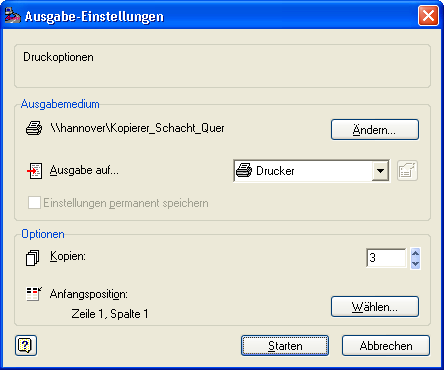
Die Option Kopien erscheint nur, wenn
diese nicht durch LILAANZAHLVARKOPIEN bereits
festgelegt wurde
Die Option Anfangsposition erscheint nur bei
Etikettendruck.
Wenn man ohne Druckerprofil arbeitet und den Drucker bzw.
die Druckereigenschaften ändert, so wird die Option „Einstellungen permanent
speichern“ aktiviert und man kann hier einen Haken setzen. Es werden dann die
Benutzereinstellungen überschrieben. Bei der Verwendung von Druckerprofilen hat
dieser Haken keine Bedeutung.
•„Funktionslabel“ + bearbeiten:
Der Controlstring der Funktion lautet
„^crw 101 LILAID“, wobei LILAID die bei der Erstellung angegebene
Funktionsident ist. Der Parameter 101 weist das Programm an, den
interaktiven Designer vom AMIC Etikettendruck aufzurufen. Für Reporte, deren
Datenherkunft Auswahlliste ist, kann dann nur an dieser Stelle der Report
bearbeitet werden.
Parameterübersicht für die Controlstrings:
|
Aufruf |
Bedeutung |
|
^crw 101 LILAID |
Öffnet den durch LILAID
identifizierten Report im interaktiven Designer. |
|
^crw 102 LILAID [Prozeduraufruf] [Druckerprofil] |
Druckt den durch LILAID identifizierten Report mit vorheriger Abfrage des Druckers, der Anzahl Kopien, ... . Der erste optionale Parameter Prozeduraufruf gibt an, was überhaupt gedruckt werden soll. Das Format muss so sein, wie bei Prozeduren der Aufruf für bearbeiten eingetragen wurde. Mit dem zweiten optionalen Parameter Druckerprofil gibt das eingerichtete Profil an. Druckerprofil ist immer der dritte Parameter! Der zweite muss ggf. leer übergeben werden:
|
|
^crw 103 LILAID "" [Druckerprofil] |
Öffnet das Vorschaufenster für den durch LILAID identifizierten Report. Soll
das Druckerprofil mit angegeben werden, so muss der zweite
Parameter leer übergeben werden. Das Druckerprofil ist immer der
dritte Parameter. S.o. |
|
^crw 104 LILAID [1] [Druckerprofil] |
Exportiert den Report im HTML Format. Das Verzeichnis, auf dem das Ergebnis landet ist ..\export\lila. Gibt man als ersten optionalen Parameter eine 1 an, so wird das Ergebnis sofort in dem verknüpften Programm geöffnet. Druckerprofil
S.o. |
|
^crw 105 |
Liefert als Rückgabewert die Versionsnummer, z.B. „11000“ für AMIC Etikettendruck Version 11.
|
|
^crw 106 LILAID [Prozeduraufruf] [Druckerprofil] |
Wie
102, nur dass vor dem Druck keine Abfrage nach dem Drucker
kommt. |
|
^crw 111 LILAID [1] [Druckerprofil] |
Exportiert den Report im PDF Format. Das Verzeichnis, auf dem das Ergebnis landet ist ..\export\lila. Gibt man als optionalen Parameter eine 1 an, so wird das Ergebnis sofort in dem verknüpften Programm geöffnet.
|
|
^crw 112 LILAID "" [Druckerprofil] |
Exportiert den Report als Bitmap. Das Ergebnis steht im Verzeichnis..\export\lila.
|
|
^crw 114 LILAID [1] [Druckerprofil] |
Exportiert den Report im RTF-Format. Das Ergebnis steht im Verzeichnis ..\export\lila. Gibt man als optionalen Parameter eine 1 an, so wird das Ergebnis sofort in dem verknüpften Programm geöffnet.
|
|
^crw 116 LILAID [Prozeduraufruf] |
Archiviert den Report ohne vorher zu drucken.
|
Exportieren
Man kann die Reporte aus der Datenbank exportieren und in eine andere Datenbank per OSQL wieder einspielen. Zu beachten ist hier, dass Reporte, die mit der Version 7.1 erstellt wurden, nicht in frühere Versionen von A.eins importiert werden können.