Einzelbeleganzeige
Hiermit wird der einem OP zugrundeliegende
vollständige Buchungssatz angezeigt. Dieser Bildschirm ist der zentrale
Informationsbildschirm, der überall zur Anzeige von Belegen verwendet wird.
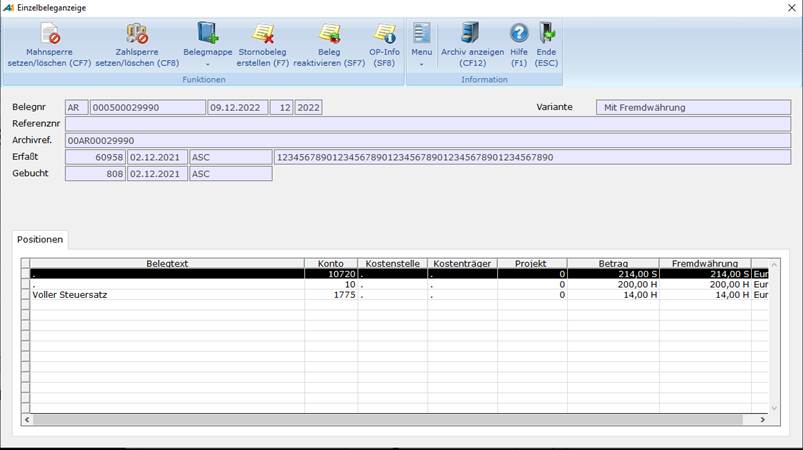
Im Informationsbereich oben rechts stehen
in der ersten Zeile die Belegart, die Belegnummer, das Belegdatum, die
Referenznummer und die Archivreferenz (Paginiernummer). In der zweiten Zeile
stehen Informationen darüber, wann und von wem der Beleg erfasst wurde sowie die
Bezeichnung der Belegmappe. Die dritte Zeile ist nur zu sehen, wenn der Beleg
bereits gebucht worden ist. Sie enthält das Datum, an dem der Beleg gebucht
wurde, die Nummer des Buchungsjournals und den Bediener, von dem der Beleg
gebucht worden ist.
Unter diesen Zeilen werden noch weitere Informationen
angezeigt.
1. Der Zahlungsstatus:
Wenn ein
OP über den automatischen Zahlungsverkehr beglichen wird so kann man hier
verfolgen, in welchem Status er sich gerade befindet.
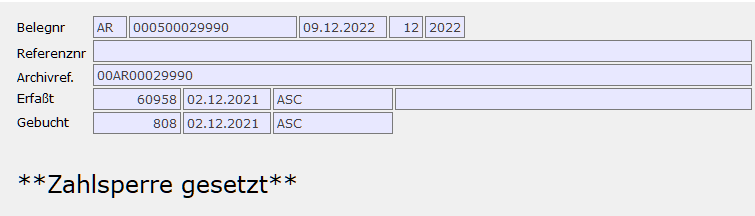
Mögliche Stati sind:
•
**Zahlsperre gesetzt**
Die Zahlsperre kann hier über die Funktion
OP-Info oder direkt in der OP-Verwaltung gesetzt werden. Wird die Zahlsperre
gesetzt, wird der OP ggf. aus den Zahlungsvorschlägen entfernt.
•
in Zahlungsvorschlag
•
zur Zahlung freigegeben
•
Scheckdruck / DTA ausgeführt
•
**Scheckdruck / DTA abgewiesen**
Dieser Status besagt, dass versucht
wurde einen Scheck zu drucken oder einen DTA auszuführen, jedoch die
Informationen in den Stammdaten nicht ausreichend waren (z.B. fehlende
Bankverbindung). Die genaue Fehlerursache wurde beim, Scheckdruck bzw. beim DTA
ausgegeben. Nach Behebung des Problems kann der Scheckdruck / DTA wiederholt
werden.
•
**Zahlung unvollständig**
Dieser Status besagt, dass zwar der Scheck
gedruckt wurde bzw. der DTA ausgeführt wurde, aber der Zahlungsbeleg gelöscht
wurde, bevor er in die Primanota geschrieben worden ist. Dadurch bleibt der
Beleg als OP stehen, darf aber nicht ohne weiteres wieder im automatischen
Zahlungsverkehr einfließen. Belege, die nicht vollständig den Zahlungslauf
durchlaufen haben findet man in der Anwendung „Zahlungen bearbeiten“
(Direktsprung [ZHB]) in der Variante
„Gesperrte OP’s“.
•
Rücklastschrift
Bei Rücklastschriften handelt es sich meist um
Bankeinzüge, die von der Bank nicht eingelöst wurden. In A.eins stellt sich das
wie folgt dar: Die Belege sind bereits durch den automatischen Zahlungsverkehr
gegangen und per Scheckdruck / DTA ausgeglichen und der so entstandene
Zahlungsbeleg in die Primanota übertragen worden. Aufgrund der Nichteinlösung
wurde die Auszifferung wieder zurückgesetzt und der Zahlungsbeleg als
Rücklastschrift markiert. So markierte Belege werden beim nächsten automatischen
Zahlungsverkehr wieder mit herangezogen.
•
Gesperrte Rücklastschrift
Bei gesperrten Rücklastschriften handelt es
sich um Belege, die genau wie eine Rücklastschrift behandelt wurden, nur wurde
der Zahlungsbeleg nicht als Rücklastschrift markiert. Dadurch werden diese
Belege beim automatischen Zahlungsverkehr nicht
erneut herangezogen. Um sie trotzdem erneut einzuziehen, kann man
entweder die Belege manuell zu einem Zahlungsvorschlag hinzufügen oder den
Zahlungsbeleg nachträglich als Rücklastschrift markieren.
2.
Der Status der Mahnung
Wird oder wurde ein OP gemahnt, so wird der
aktuelle Status direkt angezeigt.
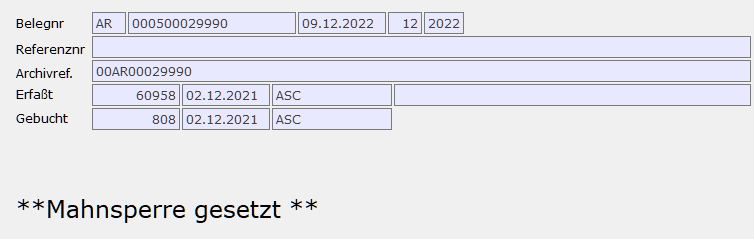
Mögliche Stati sind:
•
**Mahnsperre gesetzt**
•
in Mahnvorschlagsliste
•
Mahnung freigegeben
•
Mahnung gedruckt
•
In Mahnung verrechnet
3. Die
Buchungssperre
Die
Buchungssperre kann bei ungebuchten Belegen über die Funktion „Buchsperre
setzen/löschen“ gesetzt bzw. aufgehoben werden. Der Status wird
angezeigt.
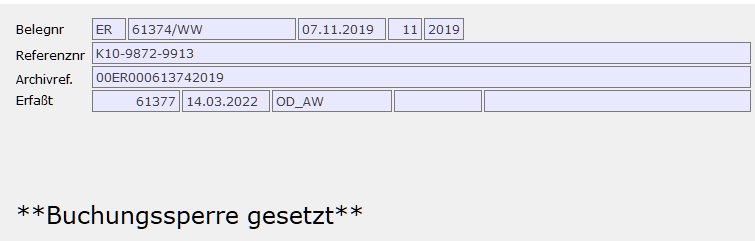
Über
den Einrichterparameter 971 „Buchsperre setzen für Bedienerklasse“ kann man
Bedienerklassen hinterlegen, für die die Buchungssperre automatisch bei der
Erfassung gesetzt werden soll. Die Buchungssperre wird dann bei diesen
Bedienerklassen sowohl bei der manuellen Erfassung, beim Fibuübertrag aus der
Warenwirtschaft und auch beim Import innerhalb von A.eins gesetzt. Sie kann hier
in der Einzelbeleganzeige aufgehoben werden oder in der Primanota (Direktsprung
[PRIMA]) in der Variante „Primanota mit Buchungssperre“ mit
der Funktion „Buchungssperre aufheben“.
4. Die
Bearbeitungssperre
Es können Belege so gekennzeichnet werden,
dass sie nicht manuell änderbar sind.
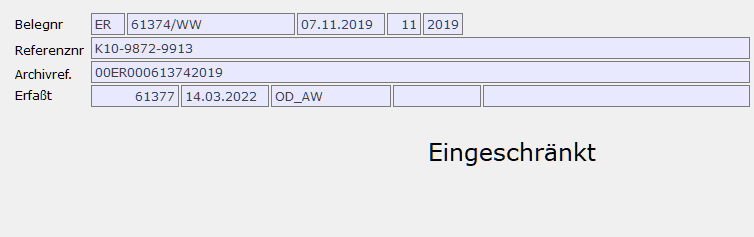
Es existieren dabei vier
Ausprägungen:
•
Normal änderbar: Man kann diesen Beleg in der Belegerfassung wie gewohnt
ändern.
•
Eingeschränkt änderbar: Man kann nur Konto, Kostenstelle, Kostenträger, Kostenobjekt und den Text ändern.
•
Nicht änderbar: In der Belegerfassung lässt sich dieser Beleg nicht mehr
ändern. Nach wie vor ist jedoch die Änderung des Skontos in der OP-Verwaltung
möglich.
•
Nicht änder-/löschbar: Wie nicht „Nicht änderbar“, nur dass der Beleg
auch gegen Löschen gesperrt ist.
Diese Sperre lässt sich in folgenden
Programmbereichen per Einrichterparameter automatisch setzen:
•
Zinsen: Übernahme in die
Primanota.
•
Automatischer Zahlungsverkehr Übernahme in die Primanota.
•
Stornobelege, die in der Einzelbeleganzeige erstellt werden. Hierzu
existiert ein Einrichterparameter.
Des Weiteren kann eine
Bearbeitungssperre für Belege im Sachkonto
festgelegt werden.
5.
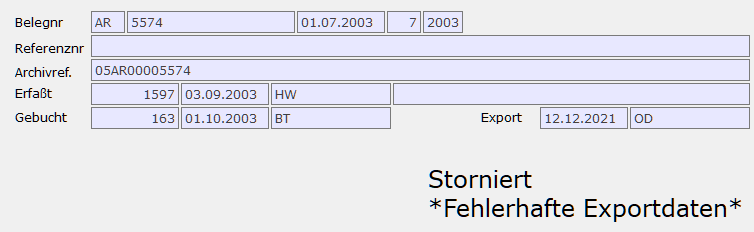
Der Exportstatus
Wenn Belege exportiert
werden, so ist nicht immer sichergestellt, ob diese auch im Fremdsystem
eingelesen werden können. Wenn das Fremdsystem die Datensätze zurückmeldet, die
nicht eingelesen werden können, kann dieses Kennzeichen programmtechnisch
gesetzt werden. Zum manuellen Setzen bzw. Zurücksetzen, steht die Funktion
„Exportstatus setzen/löschen“ zur Verfügung.
6.
Storniert
Neben den Sperren wird
zusätzlich noch angezeigt, ob dieser Beleg ggf. in der Fibu bereits Storniert
wurde. Stornieren
eines Beleges in der Fibu bewirkt bei Warenwirtschaftsbelegen, dass das
Übertrags-Kennzeichen wieder zurückgesetzt wird.
Zusätzlich stehen dann folgende Funktionen zur
Verfügung:
•
Texte ändern: Es können die Texte der einzelnen Belegzeilen
geändert werden. Dies ist unabhängig davon, ob ein Beleg bereits gebucht wurde
oder nicht, möglich.
•
Bemerkungstexte: Es können zu Belegen Bemerkungen erfasst
werden, die auf allen OP-Listen und auf der Mahnvorschlagsliste angezeigt werden
können (per F2-Auswahl einzustellen). Sind zu einem Beleg Bemerkungstexte
erfasst erscheinen sie auch auf der Einzelbeleganzeige. Für den Beleg oben wurde
„Diese Gutschrift nicht verrechnen.“ erfasst.
•
Referenznummer ändern: Mithilfe dieser Funktion kann die
Referenznummer geändert werden. Nach dem Ändern der Referenznummer erscheint
beim Betätigen der ESC-Taste oder
beim Verlassen des Feldes eine Speicherabfrage.
•
Archivreferenz ändern: Mithilfe dieser Funktion kann die
Archivreferenz (Paginiernummer) geändert werden. Nach dem Ändern der
Archivreferenz erscheint beim Betätigen der ESC-Taste oder beim Verlassen des Feldes
eine Speicherabfrage.
•
OP Info: Zu der Belegzeile werden die
OP-Informationen - soweit vorhanden – angezeigt und können geändert werden.
Diese Funktion erscheint nur, wenn es sich bei der Position des Beleges auch um
einen offenen Posten handelt.
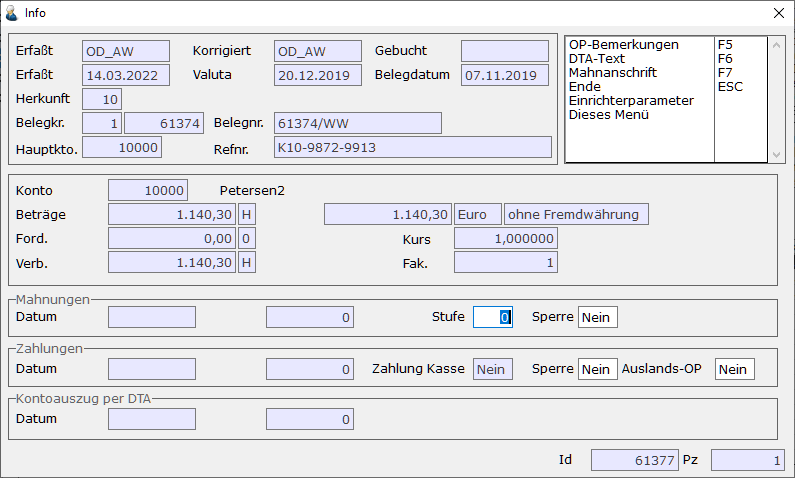
Hier lassen sich auch einige
Werte ändert:
|
|
Beschreibung |
|
Mahnstufe |
Hier
kann die Mahnstufe geändert werden. Die Änderung wird auch in den
Mahnvorschlägen berücksichtigt.
|
|
Mahndatum |
Das
letzte Mahndatum lässt sich ändern, solange der OP nicht in einem
aktuellen Mahnlauf berücksichtigt ist.
|
|
Mahnsperre |
Einzelne OP’s können mit Mahnsperren
versehen werden, damit sie nicht mehr auf Mahnungen
erscheinen.
|
|
Zahlsperre |
Man
kann einzelne OP’s für den automatischen Zahlungsverkehr sperren. Sie
erscheinen dann nicht in Zahlungsvorschlägen bzw. werden aus der
Zahlungsvorschlagsliste gelöscht. OP’s die schon im automatischen
Zahlungsverkehr gedruckt oder per DTA versandt wurden, können nicht mehr
gesperrt werden.
|
|
Auslands-OP |
Wenn
eine Lizenz für den Auslandszahlungsverkehr vorliegt und der OP noch nicht
im automatischen Zahlungsverkehr bearbeitet wurde.
|
•
OP-Bemerkungen: Hier können zu einem offenen Posten
Bemerkungen erfasst werden. Diese verschwinden jedoch, wenn der Beleg
ausgeziffert wird. Diese Bemerkungen werden in der Einzelbeleganzeige unterhalb
der OP-Zeile angezeigt. In dem Beispiel oben wurde „Die Höhe des Betrages
muss mit Herrn W. noch abgestimmt werden.“ als Bemerkung zum OP
erfasst.
•
Buchsperre Setzen/Löschen: Für ungebuchte Belege können
Buchsperren gesetzt werden. Dies kann sinnvoll sein, wenn noch Fragen zu klären
sind und man sicherstellen will, dass dieser Beleg erst verbucht wird, wenn er
vollständig richtig erfasst wurde. Ist eine Buchsperre gesetzt, erscheint
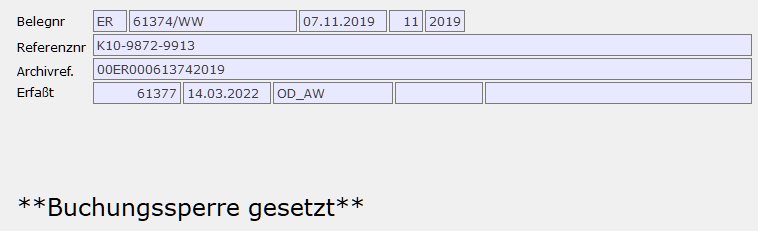
der Text “**Buchungssperre gesetzt**” in
fetter Schrift auf dem Bildschirm.
•
Belegmappenzuordnung bzw. Belegmappe entfernen: Belege
können in sogenannten Belegmappen zusammengefasst werden. Diese wird in der
zweiten Zeile rechts angezeigt. Hier kann man den Beleg einer Mappe zuordnen
oder ihn aus einer Mappe entfernen. In den Anwendungen Primanota und
Standardvorgänge Fibu kann man die Belege nach Mappen
eingrenzen.
•
Beleg Löschen bzw. Beleg stornieren: Ungebuchte Belege
können hier gelöscht werden. Ist der Beleg bereits verbucht, steht die
Funktion „Beleg stornieren“ zur Verfügung. Ist die Periode des Originalbelegs
noch offen, so wird der Stornobeleg automatisch dieser Periode zugeordnet,
ansonsten wird die Periode abgefragt. Zusätzlich lässt sich für den Stornobeleg
unter dem Einrichterparameter
„Darf ein Stornobeleg geändert werden?“ einstellen, ob er im Nachhinein geändert
bzw. gelöscht werden darf. Die stornierten Belege werden als Storniert
gekennzeichnet, damit sie nicht versehentlich ein zweites Mal storniert werden.
In dem Einrichterparameter „Textersetzung des Stornobelegs. Leer = Originaltext"
kann man einen Text eintragen, der dann den Text des Beleges ersetzt, z.B.
„Stornobeleg“
•
Beleg reaktivieren: Gebuchte Belege können nicht mehr
geändert werden. Wurde jetzt ein Beleg gebucht und muss anschließend doch noch
geändert werden, muss man ihn im Normalfall stornieren und neu erfassen. Die
Funktion Beleg reaktivieren
übernimmt diese beiden Aktionen. Es wird also – soweit möglich – ein
Stornobeleg erstellt (s.o.) und eine Kopie des Ursprünglichen Belegs. Für Belege
aus der Warenwirtschaft steht diese Funktion nicht zur
Verfügung.
•
Rücklastschrift: Bei Zahlungsbelegen aus dem automatischen
Zahlungsverkehr steht eine Funktion „Rücklastschrift“ zur Verfügung.
Wurde von der Bank eine Zahlung nicht eingelöst, so kann man mit dieser Funktion
eine einzelne Zahlungsposition stornieren und die Rechnungen wieder zu OP’s
machen, die dann wieder beim automatischen Zahlungsverkehr herangezogen werden.
•
Scheckeinreicher drucken: Belege vom Typen Scheckeinreicher
(Belegart SE) können hier gedruckt werden.
•
Ansehen AKZ: Für ausgezifferte Positionen eines Beleges
können hier alle miteinander verrechneten Belege angezeigt werden.
•
Ansehen Anlagenzuordnung: Belege, die ein Anlagenkonto
ansprechen, können direkt einem oder mehreren Anlagegütern zugeordnet sein. Mit
der Funktion „Ansehen Anlagenzuordnung“ können die zugeordneten Anlagegüter
angesehen werden.
•
Kostenstellenverteilung / Kostenträgerverteilung: Sind
einer Position Kostenstellen
bzw. Kostenträger zugeordnet,
kann bei verteilten Kostenstellen/Kostenträgern hier die Verteilung angesehen
werden.
•
Warenbeleg anzeigen: Wenn es sich um einen Beleg aus der
A.eins-Warenwirtschaft handelt, der über Fibuübertrag in die Finanzbuchhaltung
gelangt ist, so kann man sich hiermit den Originalbeleg ansehen. Dies geschieht
über das aus der Warenwirtschaft bekannte Standard-Vorschaufenster.
•
Archiv anzeigen: Sollte dieser Beleg bereits gedruckt und
somit im Formulararchiv gelandet sein, kann man sich hier diesen Beleg anzeigen.
Nähere Informationen zum Thema Archiv findet man in der Dokumentation unter dem
Thema Formulararchiv.