Die Auswahlliste
Formulararchiv-Anzeige
Diese Auswahlliste wird nach Auslösen der Aktion "Archiv
anzeigen" geöffnet.
Archiv-Anzeige ohne Vorschau
Die Felder sind mittels "Variante" in
den Archiv-Ansicht-Definitionen gegebenen
Möglichkeiten einzurichten.
Die Felder in der Standard-Auslieferung der
Archiv-Anzeige ohne Vorschau sind wie folgt:
|
Felder |
|
KndNr |
Zugeordnete Kundennummer |
|
Beleg-Typ |
Zugeordneter Textueller
Beleg-Typ |
|
Beleg-Nr |
Zugeordnete Belegnummer |
|
Beleg-Datum |
Zugeordnetes Beleg-Datum |
|
Archiv/Druck-Datum |
Zugeordnetes Archivierungsdatum bzw.
Druck-Datum |
|
Beleg-Referenz |
Zugeordnete
Archiv-Referenz |
|
Mnd |
Zugeordneter Mandant |
|
Herkunft |
Zugeordnete Herkunft |
|
Betreff |
Zugeordneter Betreff |
|
Autor |
Zugeordneter Autor |
|
Barcode |
Zugeordneter Barcode |
|
Bedienerklasse |
Zugeordnete
Bedienerklasse |
|
Formularid |
Zugeordnete Formularid |
|
Fa-Id |
Zugewiesene technische
Formulararchiv-Id |
|
Dateiname |
Zugewiesener Dateiname |
|
Funktionen |
|
Senden an … |
Senden an |
|
Archiv anzeigen [Strg
F12] |
Archiv anzeigen |
|
Ändern |
Archiv-Stammdatenpfleger |
|
Ansehen |
Archiv-Stammdatenpfleger |
|
Hinzufügen |
Archiv – Dokumente
hinzufügen |
|
Barcode zuweisen … |
Archiv Barcode |
|
Drucken |
Es
wird ein Druck des Archiv-Inhaltes über das Windows-System
eingeleitet.
Technische Erläuterung:
Dabei wird von A.eins eine temporäre
Datei im Temp-Verzeichnis erstellt und diese dem Windows-System zum
Drucken über die Methode „print“ übergeben.
Über
Systemsteuerung > Programme > Standardprogramme können Sie mittels

auf
Ihrem System nachverfolgen welche Applikation mit der Extension verbunden
ist. |
|
Ansicht Information |
Diese Funktion teilt in einem Dialog
mit, welche Archiv-Ansicht-Definition zum Aufbau
dieser Auswahlliste verwendet wurde. |
|
Archiv Eintrag löschen |
Archiveinträge
löschen |
Neue Archiv-Anzeige mit Vorschau
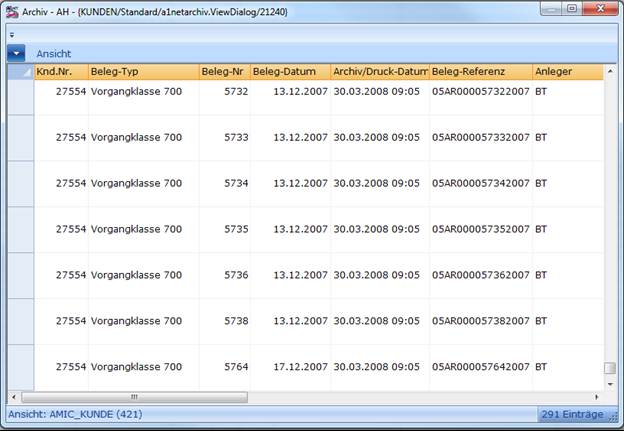
Ist für die Ansicht der „Vorschau“-Modus aktiviert,
dann gestaltet sich die „Archiv-Anzeige“ als Dialog in neuer Optik mit neuen
Möglichkeiten:
1)
Der Dialog ist in der Größe veränderbar und auch insgesamt maximierbar.
2)
Im Grid werden die bekannten Archiv-Inhalte dargestellt.
3)
Im oberen Bereich befindet sich eine „Multifunktionsleiste“ (Ribboncontrol) das
„Office-like“ neben dem Kontext-Menü (rechte Maustaste) ausgewählte
Funktionalitäten zur Verfügung stellt. In der jetzigen Auslieferung ist das
vorerst die Funktionalität Ansicht.
Über 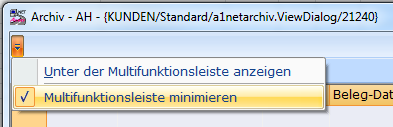 lässt sich die „Multifunktionsliste“
dauerhaft aufklappen, ansonsten muss mit der Maus der Punkt „Ansicht“ selektiert
werden. Damit erhält man folgende Ansicht
lässt sich die „Multifunktionsliste“
dauerhaft aufklappen, ansonsten muss mit der Maus der Punkt „Ansicht“ selektiert
werden. Damit erhält man folgende Ansicht
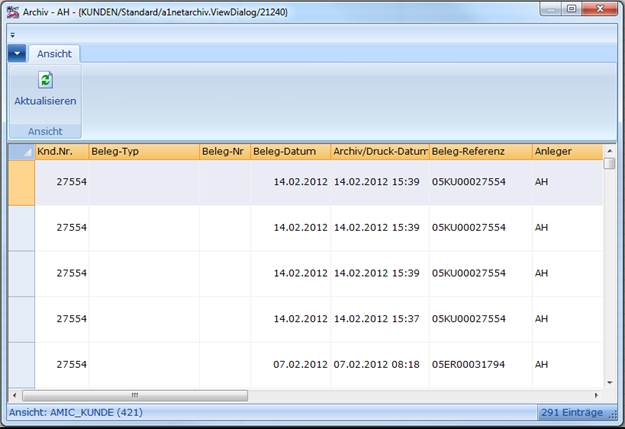
Mit der Funktion Unter der Multifunktionsleiste anzeigen
lässt sich festlegen, wo die „Multifunktionsleisten-Steuerung“ angezeigt werden
soll.
4)
Im unteren Bereich findet sich die Information, um welche Ansicht es sich
handelt (in diesem Beispiel um die Archiv-Ansicht „AMIC_KUNDE“ mit der
Ansichts-ID 421. Des Weiteren hat das System 291 Archiv-Einträge komplett
geladen.
Mit Hilfe der Funktion Aktualisieren werden die Daten neu
ermittelt und geladen.
5)
In den Spalten-Köpfen können Sie Sortierungen vornehmen und via Drag&Drop
Spaltenreihenfolgen bestimmen.
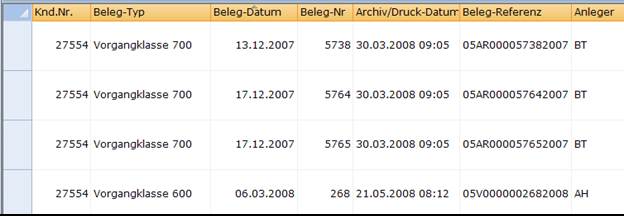
Hier wurde z.B. aufsteigend
nach „Beleg-Datum“ sortiert und die „Beleg-Nr“-Spalte per Maus hinter die
„Beleg-Datum“ positioniert.
Außerdem lassen sich die
Breiten der Spalten per Maus festlegen. Spaltenreihenfolgen und Spaltenbreiten
werden sich übergreifend gemerkt, Sortierungen nicht.
6)
Positionieren Sie die Maus z.B. auf die „Beleg-Datum“-Spalte und betätigen Sie
das kleine Dreieck  , dann können
Sie eine Auswahl der angezeigten Daten bestimmen:
, dann können
Sie eine Auswahl der angezeigten Daten bestimmen:
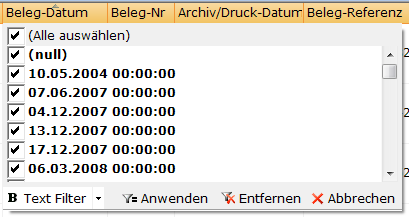
Mit Hilfe von „Text Filter“
können Sie weitere Spezialisierungen vornehmen.
Diese
Eingrenzungsmöglichkeiten sind spaltenübergreifend nutzbar und damit können
vielfältigste Recherchen durchgeführt werden.
7)
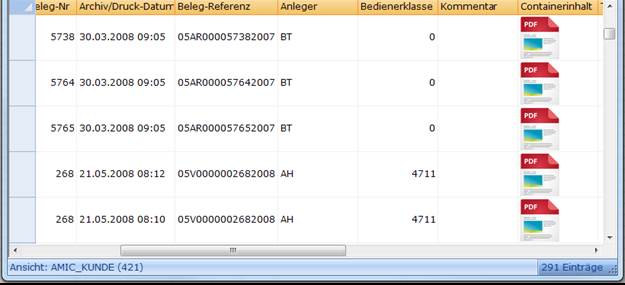
Gibt es eine Spalte „Container-Inhalt“ die den Archiv-Eintrag icon-mäßig
visualisiert.
8)
Hinzufügen via Drop&Drag
Sie können aus Outlook
heraus Mails in diesen Dialog ziehen und diese so dem Aeins-Archiv-kontext
hinzufügen.
Wenn Sie das getan haben,
fragt Aeins, ob Sie noch eine nachträgliche Katalogisierung vornehmen
möchten:
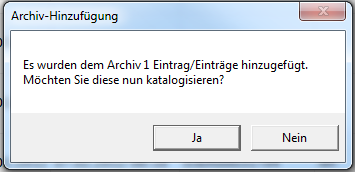
Bejahen Sie dies, haben Sie
die Gelegenheit, die neu hinzugefügten Archiv-Einträge archiv-technisch
nachzubearbeiten:
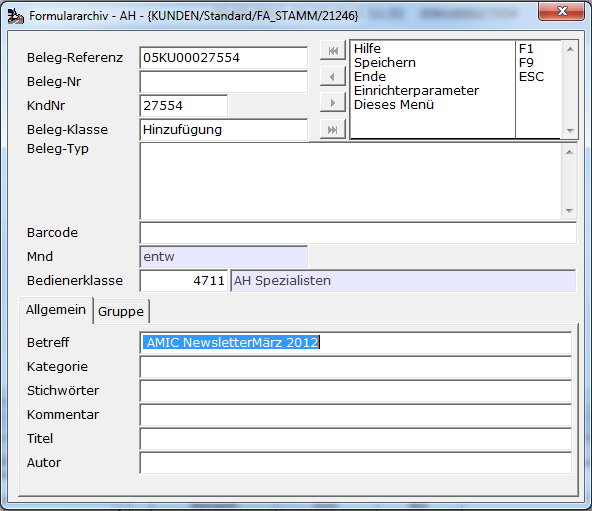
Diesem Beispiel entnehmen
Sie bitte, das das Betreff-Feld schon automatisch mit dem Betreff der Mail
initialisiert und gespeichert wurde.
9)
Archiv-Ableitung
Die Praxis hat gezeigt, dass
in einigen Fällen eine volle Kontrolle über das Datengewinnungs-Sql verfügbar
sein muss. Mit Hilfe der Funktion Ableitung [SF2] erhält man individuelle
Zugriffsmöglichkeiten auf eine gesamte Archiv-Ansicht, also Auslierung und
Privatisierungen über alle Bedienerklassen.
Man hat also die Möglichkeit
eine private „Ableitung“ zu definieren. Diese Ableitung bleibt über Updates
hinaus bestehen.
Sie definieren eine
Ableitung über die Pflege eines XML-Dokumentes im Editor.
Ist noch keine Ableitung
gespeichert stellt sich das zum Beispiel für „AMIC_KUNDEN“ so dar:
<?xml version="1.0"
encoding="utf-8"?>
<Description Name="AMIC_KUNDE" RowHeight="60"
Version="7.8.5.157">
<Field Name="fa.fa_kundennummer"
Caption="Knd.Nr." />
<Field Name="fa.fa_belegtyptext"
Caption="Beleg-Typ" />
<Field Name="fa.fa_belegnummer"
Caption="Beleg-Nr" />
<Field Name="fa.fa_belegdatum"
Caption="Beleg-Datum" />
<Field Name="fa.fa_druckdatum"
Caption="Archiv/Druck-Datum" />
<Field Name="fa.fa_belegreferenz"
Caption="Beleg-Referenz" />
<Field Name="fa.fa_neuanlagebediener"
Caption="Anleger" />
<Field Name="fa.fa_bedienerklasse"
Caption="Bedienerklasse" />
<Field Name="fa.fa_info_kommentar"
Caption="Kommentar" />
<Field Name="aeinspic.i_image"
Caption="Containerinhalt" Bitmap="true" />
<Field Name="fa.fa_info_titel"
Caption="Titel" />
<Field Name="fa.fa_belegklasse"
Caption="Beleg-Klasse" Format="faklasse" />
<Field Name="fa.fa_herkunft"
Caption="Herkunft" Format="faherkunft" />
<Field Name="fa.fa_info_betreff"
Caption="Betreff" />
<Field Name="fa.fa_info_autor"
Caption="Autor" />
<Field Name="fa.fa_barcode" Caption="Barcode"
/>
<Field Name="fa.fa_formularid"
Caption="Formularid" />
<Field Name="fa.fa_id" Caption="FA-Id"
/>
<Field Name="fa.fa_guid" Caption="FA Guid"
Visible="false" />
<Field Name="fa.fa_mndnr" Caption="MndNr"
Visible="false" />
<Field Name="fa.fa_mandant" Caption="Mandant"
Visible="false" />
<Field Name="fa.fa_dateiname"
Caption="Dateiname" />
<!-- With-Statement -->
<With />
<!-- Limitation Statement -->
<Limitation></Limitation>
<!-- From-Statement -->
<From>
from formulararchiv fa
left outer join amic_v_images
aeinspic on (aeinspic.i_mime=fa.fa_mime)
</From>
<!-- Join Statement -->
<Join>left outer join
amic_fa_fibu(:!jvars_5001_ZW1) aff on ( fa.fa_id=aff.fa_id and
fa.fa_mndnr=aff.fa_mndnr)
left outer join amic_fa_crw(:!jvars_5001_ZW1) fagcrw on
(fagcrw.fa_id=fa.fa_id and fagcrw.fa_mndnr=fa.fa_mndnr )</Join>
<!-- Where Statement -->
<Where>where (1=1) and isnull(
fa.fa_progintern , 0 ) in ( -1 , 0 ) and ( ( ( (isnull(fa.fa_kundennummer,0) =
:!jvars_5001_ZW1
or isnull(fa.fa_belegreferenz,'') =
':!jvars_5001_ZW2')
or (aff.fa_id=fa.fa_id and
aff.fa_mndnr=fa.fa_mndnr)
or ( fagcrw.fa_id=fa.fa_id and
fagcrw.fa_mndnr=fa.fa_mndnr) ) ) and ((select fab_wer from
formulararchivbediener where
fab_wer=:!jvars_3561_jvar_system_status_bedienerklasse and
fab_darf=fa.fa_bedienerklasse) is not null) or ( 1 = 0 ) )</Where>
<!-- group by-Statement -->
<GroupBy />
<!-- order by-Statement -->
<OrderBy>order by fa.FA_Druckdatum
desc</OrderBy>
</Description>
|
Description -
Attribute |
|
|
|
Name |
Name
der zugrunde liegenden Archiv-Anischt. |
Dokumentatorischer
Charakter. |
|
RowHeight |
Bestimmt die Höhe der
Archiv-Ansichtszeilen im Grid. |
Standard sind 60 Pixel, ohne
Grafiken wird 22 empfohlen. |
|
Version |
Die
A.eins-Version bei erstmaliger Erstellung der Ableitung. |
Dokumentatorischer
Charakter. |
|
Description-
Nodes |
|
Field |
Name |
Name
der Sql-Spalte |
|
|
|
Caption |
Beschriftung der
Sql-Spalte |
|
|
|
Bitmap |
true
oder false, Standard ist false |
Gibt
an, ob sich beim Inhalt der Sql-Spalte um eine Grafik handelt. |
|
|
Format |
Name
des A.eins-Format |
Ähnlich wie bei der
A.eins-Auswahlliste und den A.eins-Itemboxen kann man hier eine „textuelle
Entsprechung“ des Wertes der Sql-Spalte angegeben. |
|
|
Visible |
true
oder false, Standard ist true |
Nicht alle Felder will man in jedem
Falle auch anzeigen, gleich wohl wird der Wert eines solchen Feldes
vielleicht für weitere Verwendungen (Funktionen) benötigt. |
|
|
Sql |
Sql-Statement zur Gewinnung des
Wertes der Sql-Spalte |
|
|
With |
|
Sql-Statement für ein optionales
With |
Weitere Erläuterungen entnehmen Sie
bitte der Sybase-Dokumentation. |
|
Limitation |
|
Sql-Anweisung für eine optionale
Limitierung des Resultsets. |
|
|
From |
|
Sql-Anweisung für From |
|
|
Join |
|
Optionale Erweiterung des obigen
„From“ |
Bei
der Erst-Initialisierung einer Ableitung belegt A.eins diese mit dem
Resultat der Archiv-Ansicht vor! |
|
Where |
|
Where-Klausel des
Sql-Statements |
Bei
der Erst-Initialisierung einer Ableitung belegt A.eins diese mit dem
Resultat der Archiv-Ansicht vor!
Beachten Sie unbedingt das Sie bei
Änderungen hinsichtlich fa_progintern und dem Sichtschutz-Konzept
über formulararchivbediener alleinverantwortlich
handeln. |
|
GroupBy |
|
Optionale GroupBy-Klausel des
Sql-Statements |
|
|
OrderBy |
|
Optionale OrderBy-Klausel des
Sql-Statements |
|
Sie können eine Ableitung löschen, indem Sie
sämtlichen Text im Editor löschen und dann Speichern.
Das System erkennt Änderungen bzw. reagiert nur dann,
wenn Sie auch Änderungen durchführen!
Das eine Ableitung „aktiv“ ist erkennen Sie visuell
auf der Maske:
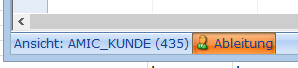
Mit Hilfe der Funktion Ableitung Export können Sie die Ableitung
exportieren.